M마우스 클릭 표시
왼쪽 클릭, 오른쪽 클릭, 양쪽 동시 클릭, 휠 클릭, 휠 드래그, 더블클릭을 구분해서 보여줍니다. 누른 채 드래그하면 표시가 포인터를 따라 움직이고, 버튼을 놓으면 천천히 사라집니다.

수업, 발표, 온라인 강의, 화면 시연을 더 또렷하게 보여주는 Windows 화면 보조 도구입니다.
현재 배포 버전: 0.2.1.2 · Windows 10 / Windows 11 · MIT License
GitHub Releases 페이지에서 최신 배포 파일을 받을 수 있습니다. ScreenAidStudio.zip을 내려받아 압축을 풀고 실행하세요.
ScreenAid Studio는 발표나 수업 중 화면 위에 바로 표시를 남기는 프로그램입니다. 사용자가 어디를 클릭했는지 보여주고, 중요한 영역을 선과 도형으로 강조하며, 작은 화면 일부를 확대하거나 고정해서 계속 보여줄 수 있습니다.
PowerPoint, 한글, Excel, Chrome, 개발 도구처럼 평소 쓰는 프로그램 위에서 동작하도록 만들었습니다. 평소에는 아래 프로그램 조작을 방해하지 않고, 그리기 모드일 때만 마우스 입력을 받아 주석을 그립니다.
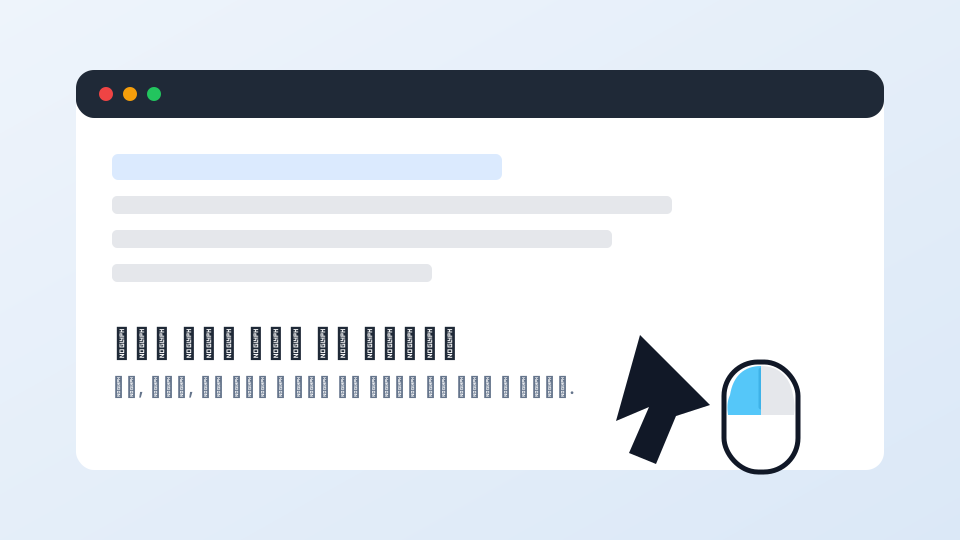

왼쪽 클릭, 오른쪽 클릭, 양쪽 동시 클릭, 휠 클릭, 휠 드래그, 더블클릭을 구분해서 보여줍니다. 누른 채 드래그하면 표시가 포인터를 따라 움직이고, 버튼을 놓으면 천천히 사라집니다.
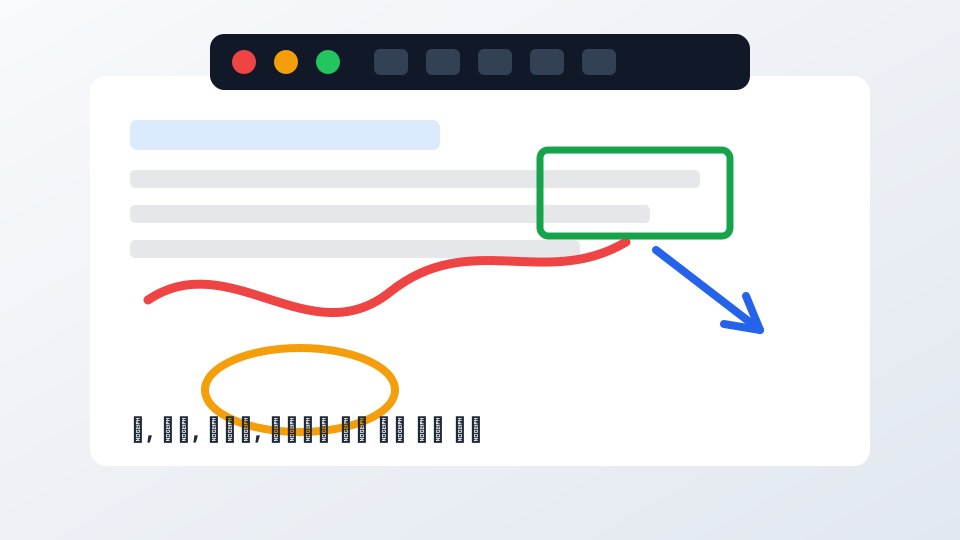
펜, 형광펜, 직선, 화살표, 사각형, 원, 손그림 느낌 도장, 지우개를 제공합니다. 색상, 굵기, 선 모양, 도구 모음 크기를 바꿔 즉석 주석을 남길 수 있습니다.
원하는 영역을 캡처하고 캡처 이미지를 테두리 없는 창으로 고정합니다. 고정 창은 휠 확대/축소, 드래그 이동, 우클릭 메뉴, 주석, 복사, 저장을 지원합니다.
선택한 영역을 계속 갱신되는 작은 창으로 보여줍니다. 기본 10FPS이며 항상 최신 프레임만 유지해 화면이 밀리지 않습니다.
마우스 위치를 기준으로 현재 화면을 확대합니다. 확대 화면 위에 그릴 수 있고, 종료할 때 주석을 지우거나 원래 화면 위치에 남길 수 있습니다.
Ctrl + Alt + A를 누르면 도움창이 뜨고, 이어서 한 글자만 누르면 그리기·캡처·고정 화면·실시간 화면·확대 같은 기능이 바로 실행됩니다. 마우스로 메뉴를 찾아다닐 필요가 없습니다.
기본 언어로 한국어와 영어를 제공합니다. 언어 파일을 추가하는 방식으로 다른 언어 확장도 고려한 구조입니다.
언어, 클릭 표시, 알림, 그리기 도구, 캡처, 확대, 단축키와 명령 모드를 속성창에서 조절할 수 있습니다.
| 사용 상황 | 도움이 되는 기능 |
|---|---|
| 교실 수업과 온라인 강의 | 클릭 표시, 펜 주석, 형광펜, 도장으로 학생이 봐야 할 부분을 빠르게 강조합니다. |
| 프로그램 사용법 녹화 | 왼쪽/오른쪽/휠 클릭 표시로 어떤 조작을 했는지 영상에 남깁니다. |
| 기술 시연과 개발 설명 | 코드 일부, 실행 결과, 작은 UI 영역을 고정 화면이나 실시간 화면으로 크게 보여줍니다. |
| 발표와 회의 | 도형, 화살표, 확대 기능으로 발표 자료의 핵심 위치를 즉석에서 가리킵니다. |
| 순서 | 방법 |
|---|---|
| 1. 다운로드 | 위의 GitHub Releases 열기 버튼을 눌러 Releases 페이지로 이동합니다. |
| 2. 파일 받기 | Release의 Assets에서 ScreenAidStudio.zip 압축 파일을 다운로드합니다. |
| 3. 압축 풀기 | 원하는 위치에 압축을 풉니다. 예: D:\수업 활용 프로그램\ScreenAidStudio |
| 4. 실행 | 폴더 안의 ScreenAidStudio.exe를 더블클릭합니다. |
| 5. 사용 | 트레이 아이콘을 더블클릭해 설정을 열거나, Ctrl + Alt + A로 명령 모드를 엽니다. |
중요: ScreenAidStudio.exe만 따로 꺼내서 실행하지 마세요. internal, resources, docs, locales, config 폴더가 함께 있어야 정상 실행됩니다.
| 단축키 | 기능 |
|---|---|
| Ctrl + Alt + A | 명령 모드 열기 |
| 명령 모드에서 D | 그리기 모드 켜기/끄기 |
| 명령 모드에서 K | 영역 선택 후 고정 화면 열기 |
| 명령 모드에서 G | 실시간 영역 화면 선택 |
| 명령 모드에서 F | 현재 화면 확대 |
| Ctrl + Alt + E | 클릭 표시 임시 숨김/표시 |
ScreenAid Studio는 MIT License 기준으로 제공됩니다. 저작권자는 JunoSsam이며, 개인, 공공기관, 교육기관, 학교, 강의, 발표, 비영리 및 상업 환경에서 자유롭게 사용할 수 있습니다.
본 프로그램은 생성형 인공지능을 활용한 바이브 코딩 방식으로 개발되었습니다.